활용 사례
이미지에서 글자 지우기
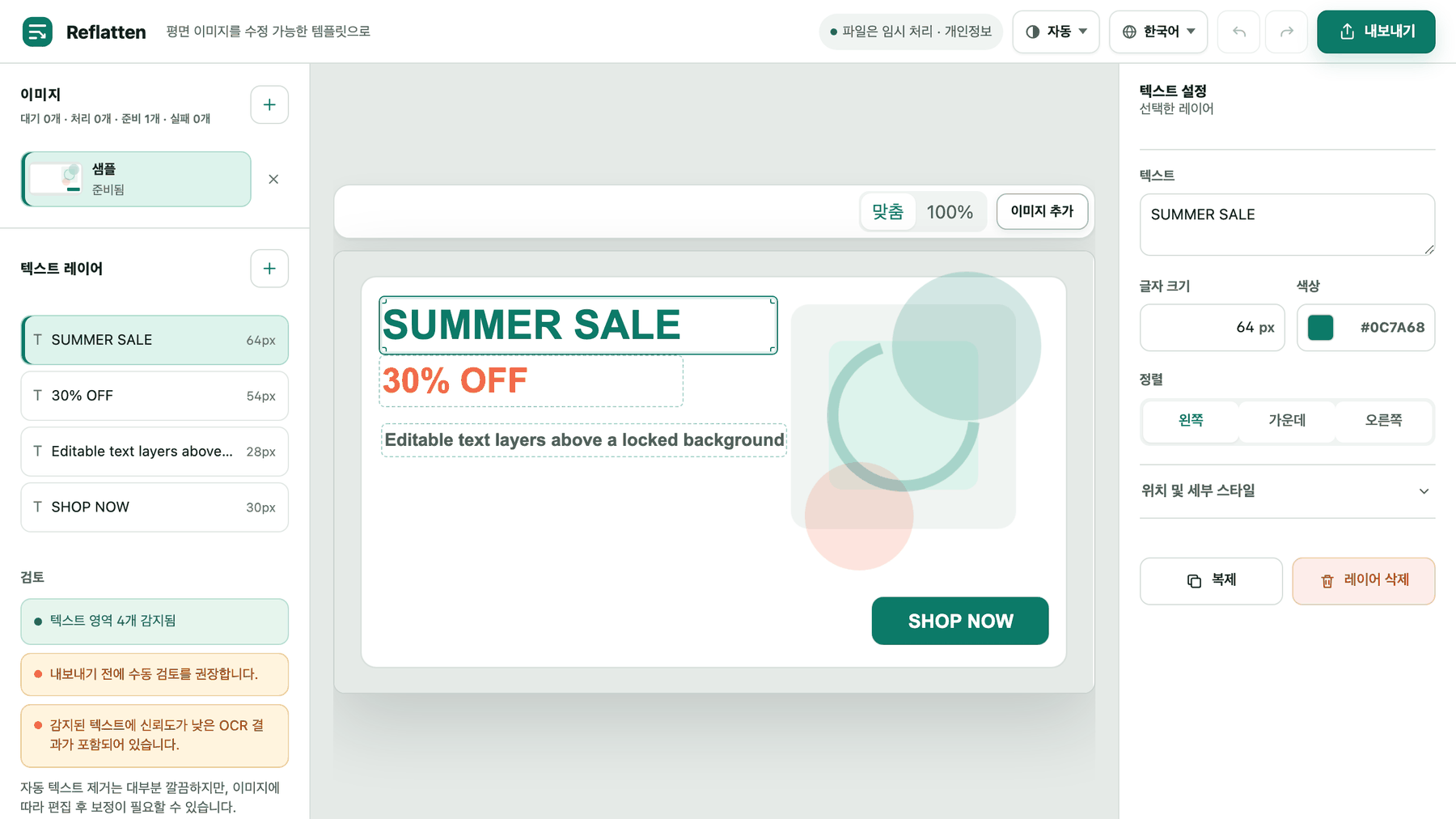
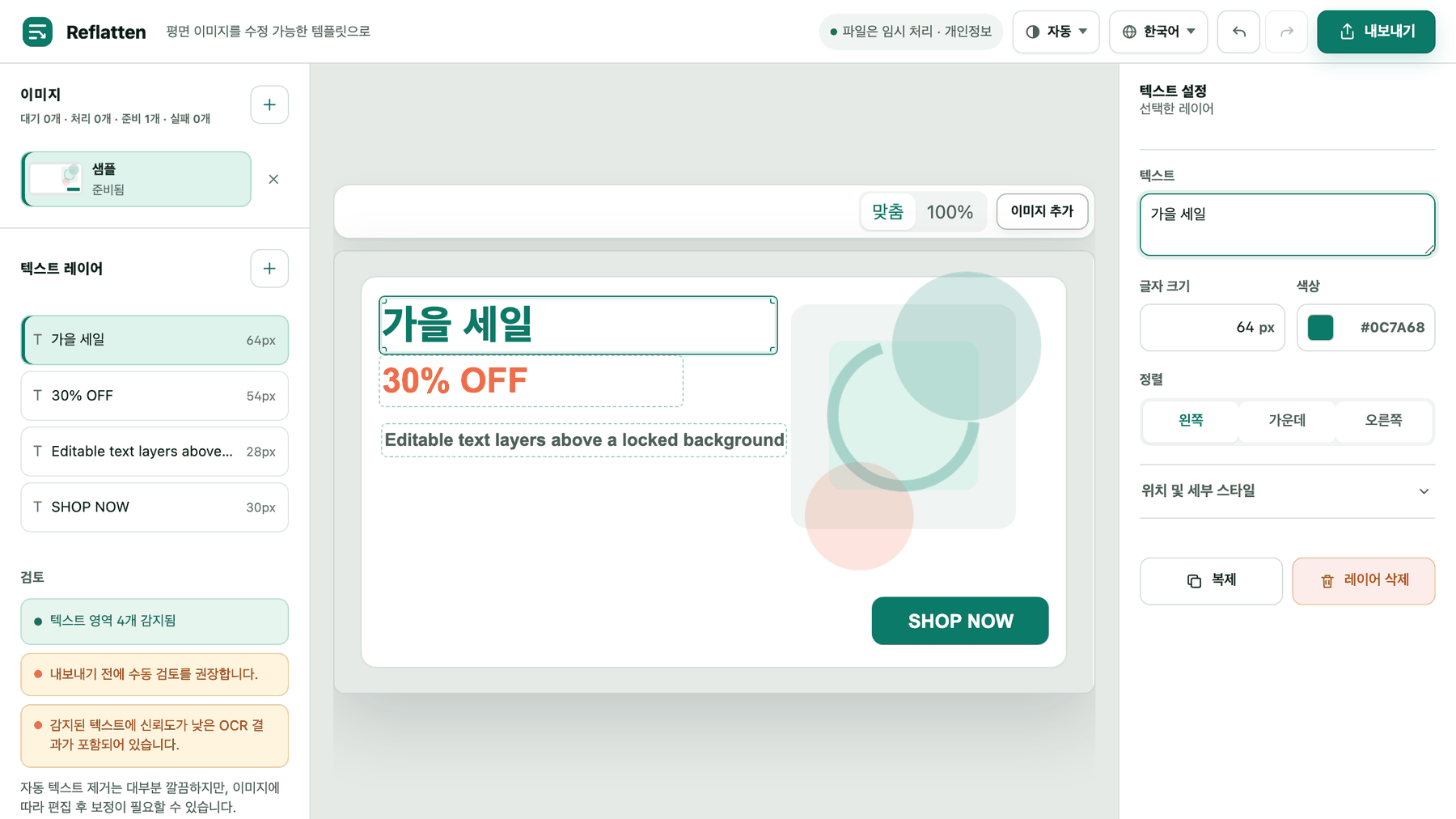
완성된 이미지에서 문구만 없애야 할 때가 있습니다 — 지난 날짜, 예전 가격, 바뀐 이름. Reflatten이 글자를 감지해 그 자리의 배경을 복원하고, 같은 위치에 편집 가능한 레이어를 남깁니다. 다른 문구를 넣어도 되고 비워 둬도 됩니다.
지우는 방식
- 지울 영역은 직접 고릅니다
자동으로 지우지 않습니다. 감지된 영역이 표시되면 그중 실제로 없앨 것만 선택합니다. 글자로 잡힌 로고나 서명은 그대로 둘 수 있습니다.
- 덮는 것이 아니라 픽셀을 지웁니다
선택한 영역은 인페인팅으로 처리합니다. 글자가 있던 자리의 배경을 주변에서 복원하는 것이라, 위에 상자를 덮는 방식과 결과가 다릅니다. 덮은 것은 파일을 확대하거나 색이 한 톤만 어긋나도 드러납니다.
- 그 자리에 편집 가능한 레이어가 들어갑니다
같은 위치가 텍스트 레이어로 돌아옵니다. 측정된 크기와 추출한 색이 채워져 있어 바로 입력하면 되고, 레이어를 지우면 정리된 배경만 남습니다.
선택한 영역에만
지우기는 고른 영역에만 적용됩니다. 감지가 놓친 글자는 이미지에 그대로 남습니다. 에디터가 내보내기 전에 레이어 목록을 확인하라고 하는 이유가 이것입니다.
배경을 복원합니다
단색, 그라데이션, 사진, 질감 배경 모두 주변에서 복원합니다. 뭉개서 가리는 방식이 아닙니다.
파일은 남지 않습니다
처리한 뒤 돌려주고 보관하지 않습니다. 만들 계정도 없습니다.
어디서 약한가
- 어떤 이미지로 검증했나요?
- 배너·프로모션 포스터·전단 같은 마케팅 레이아웃입니다. 한국어 홍보 이미지 20장으로 측정했습니다. 사진, 스크린샷, 글자가 빽빽한 문서 스캔은 그 범위 밖입니다 — 지우기 자체는 동작하지만 결과가 얼마나 깨끗한지는 측정된 적이 없습니다.
- 원본과 구분이 안 될 정도인가요?
- 그렇게 약속하지는 않습니다. 측정한 레이아웃에서는 이음매나 잔상이 눈에 띄지 않았지만, 결과는 글자 뒤에 무엇이 있었는지에 달려 있습니다. 게시하기 전에 원본 크기로 확인하세요.
- 지우지 않은 글자는 어떻게 되나요?
- 이미지의 일부로 그대로 남습니다. 선택하지 않은 영역에는 지우기가 실행되지 않습니다.