활용 사례
레이아웃을 다시 만들지 않고 배너 문구 바꾸기
캠페인 배너의 날짜만 바꿔야 하는데 만든 디자이너도, 레이어가 살아 있는 원본 파일도 없을 때 씁니다. Reflatten이 내보내진 이미지에서 문구를 찾아 그림에서 지우고, 같은 자리에 수정 가능한 레이어를 놓습니다.
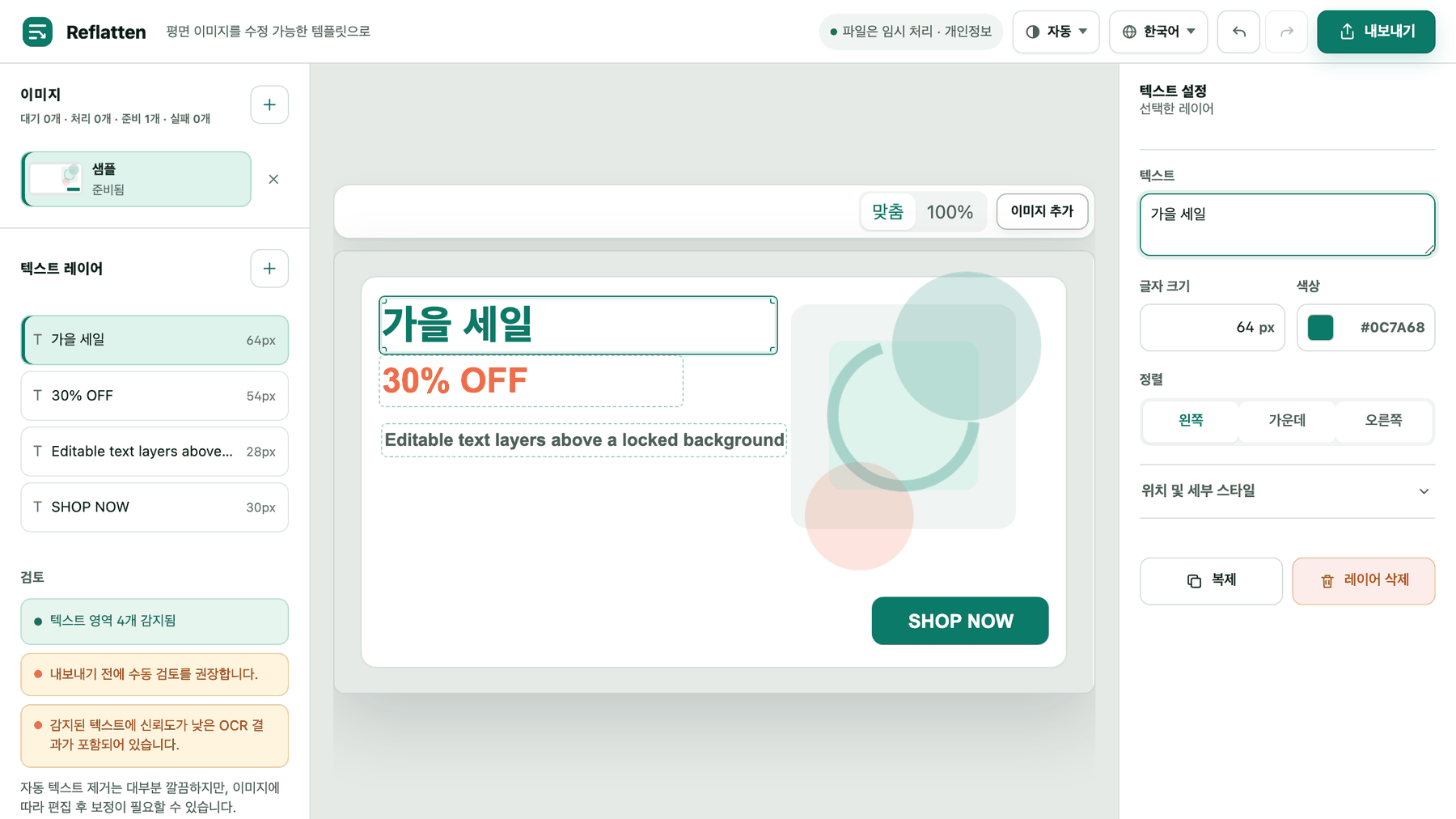
문구 교체가 진행되는 방식
- 완성된 배너를 올립니다
PNG·JPG·WebP를 지원합니다. 계정이 없고, 파일은 작업이 도는 동안만 보관됩니다.
- 감지 결과를 확인합니다
줄마다 측정한 크기·추출한 색·정렬이 담긴 레이어가 생깁니다. OCR이 확신하지 못한 부분은 검토 패널이 알려주므로, 잘못 읽은 글자를 내보내기 전에 고칠 수 있습니다.
- 필요한 줄만 다시 입력합니다
레이어를 선택하고 바꿀 문구를 입력합니다. 새 문구가 더 길면 크기·색·정렬을 함께 조정하면 됩니다.
- PNG로 내보냅니다
결과는 그대로 전달할 수 있는 일반 이미지입니다. 원본 픽셀 크기나 2배 크기로 받을 수 있습니다.
기존 문구는 덮는 게 아니라 지웁니다
감지 영역을 적용하면 배경에서 원래 문구를 먼저 지우고 그 위에 새 레이어를 올립니다. 글자 위에 글자가 겹치지 않습니다.
건너뛴 레이어는 원본 그대로
적용하지 않은 감지 영역은 원본 픽셀로 남습니다. 제목 하나를 바꿔도 나머지 배너는 건드려지지 않습니다.
실험하는 동안 되돌리기가 있습니다
에디터 안에서 편집을 되돌릴 수 있어, 긴 제목을 넣어보고 물러나는 데 비용이 들지 않습니다.
약한 지점
- 교체한 문구가 원본과 똑같아 보이나요?
- 비슷하지만 같지는 않습니다. 크기·색·정렬은 이미지에서 측정하지만, 평면 픽셀에서 원래 서체까지 복원할 수는 없어 글꼴은 근사치입니다. 날짜·가격·퍼센트처럼 짧은 사실 정보 교체가 가장 잘 맞습니다.
- 문구가 사진이나 그라데이션 위에 있으면요?
- 자동 제거는 대체로 깔끔하지만, 복잡하거나 질감이 있는 배경이 바로 자국이 남을 수 있는 구간입니다. 에디터도 화면에서 이를 안내합니다. 편집 후 해당 영역을 확인하시고, 어려운 이미지는 보정이 필요할 수 있다고 보시면 됩니다.
- 새 문구가 원래보다 길면요?
- 레이어는 감지된 상자를 유지하므로, 문구가 길어지면 크기를 줄이거나 정렬을 바꿔야 할 수 있습니다. 둘 다 텍스트 입력란 바로 옆 인스펙터에 있습니다.