활용 사례
이미지 텍스트를 수정 가능한 PPTX로 변환
슬라이드가 PNG나 JPG로만 있고 원본 덱이 없을 때 씁니다. Reflatten이 이미지 속 문구를 감지해 그림은 슬라이드 배경으로 두고, 각 줄을 다시 입력할 수 있는 PowerPoint 텍스트 박스로 내보냅니다.
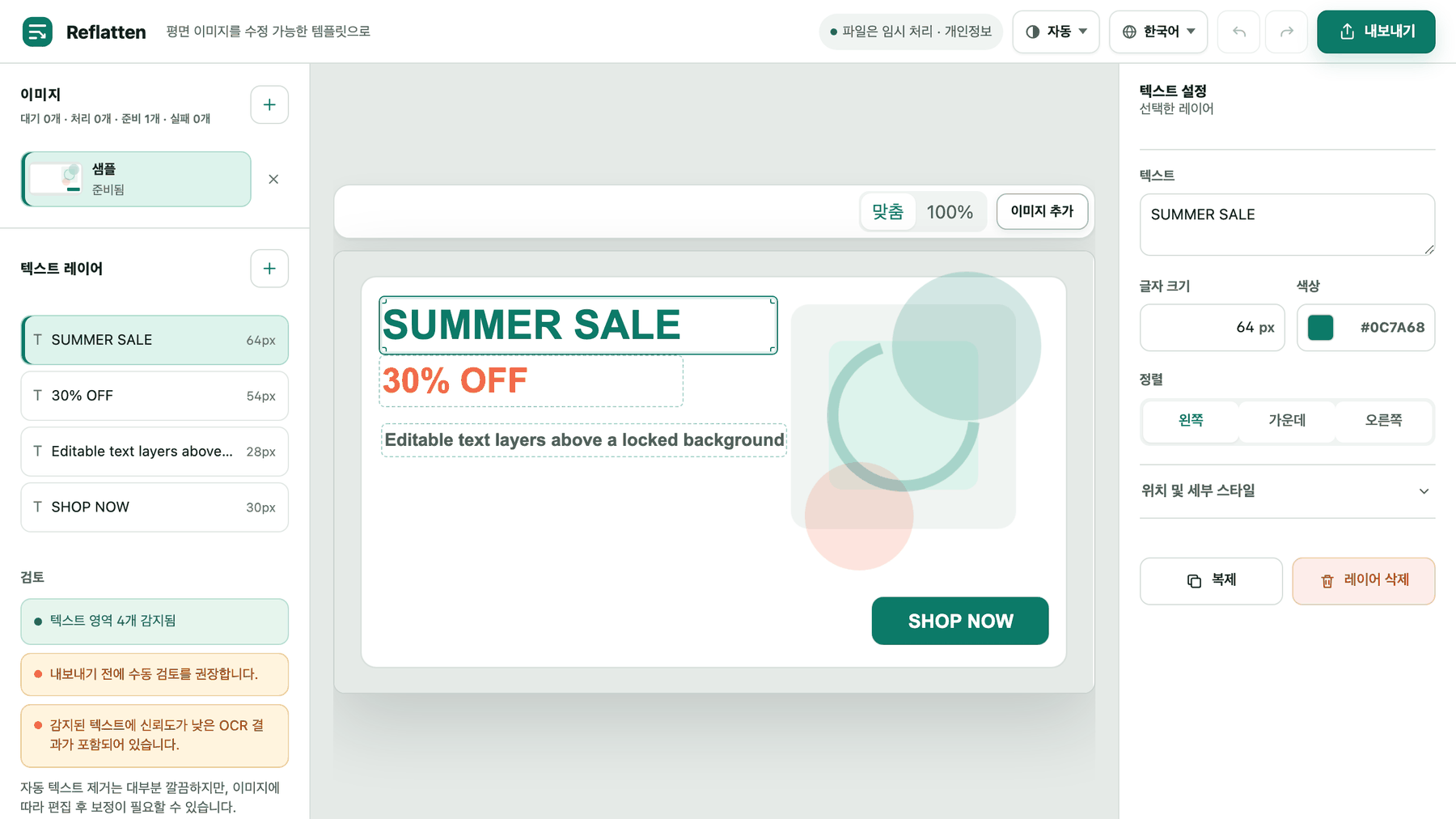
변환이 하는 일
- 그림에서 문구를 읽어냅니다
업로드한 이미지에 OCR을 돌려 줄 단위로 레이어를 만듭니다. 위치, 측정한 글자 크기, 추출한 색이 미리 채워집니다.
- 그림은 슬라이드 배경으로 유지합니다
업로드한 이미지가 슬라이드 그림이 됩니다. 로고·그라데이션·사진은 다시 만들지 않으므로 원본 그대로 남습니다.
- 각 줄을 PowerPoint 텍스트 박스로 씁니다
모든 레이어가 실제 텍스트 박스로 나가므로, PowerPoint나 Keynote에서 열면 문구를 선택하고 고칠 수 있습니다.
배경은 기본으로 잠깁니다
덱을 열었을 때 배경 그림이 잠겨 있어 제목을 옮기다가 원본이 밀리지 않습니다. 배경도 선택 가능하게 하려면 내보내기 전에 토글을 끄면 됩니다.
한 장만, 또는 전체 묶음
보고 있는 이미지만 내보내거나, 처리가 끝난 모든 이미지를 한 덱으로 묶을 수 있습니다. PowerPoint는 파일당 슬라이드 크기가 하나라, 비율이 다른 이미지는 첫 이미지의 비율 안에 가운데로 들어갑니다.
브라우저에서 조립합니다
캔버스에 이미 있는 내용으로 PPTX를 사용자 기기에서 만듭니다. 내보낼 때 다시 업로드하지 않습니다.
믿고 쓰기 전에
- PowerPoint에서 정말 수정되나요?
- 됩니다. 감지된 줄이 각각 일반 텍스트 박스가 되므로 다시 입력하거나 글꼴을 바꾸거나 옮길 수 있습니다. 다만 글꼴 매칭은 근사치입니다. 크기를 재고 색을 추출하지만, 평면 이미지에서 원래 서체까지 복원하지는 못합니다.
- 수정하지 않은 문구는 어떻게 되나요?
- 배경 그림의 일부로 그대로 남고 그 위에 텍스트 박스가 얹힙니다. 에디터가 내보내기 전 검토를 권하는 이유가 이것으로, 적용하지 않은 레이어는 글자가 겹쳐 보일 수 있습니다.
- 감지 정확도는 어느 정도인가요?
- 홍보 슬라이드처럼 평평하고 대비가 뚜렷한 레이아웃에서는 잘 잡습니다. 신뢰도가 낮은 결과는 검토 패널이 따로 표시하며, 작거나 장식이 많은 글자에서 가장 자주 놓칩니다. 내보내기 전에 레이어 목록을 이미지와 대조하세요.