워크플로우
Reflatten이 이미지를 수정 가능한 템플릿으로 바꾸는 방법
완성된 이미지에서 문구를 읽어내고, 그림에서 지운 뒤, 다시 입력할 수 있는 레이어로 돌려줍니다. 이 페이지는 그 전 과정과 함께 어디까지가 근사치인지, 무엇을 남기지 않는지도 함께 설명합니다.
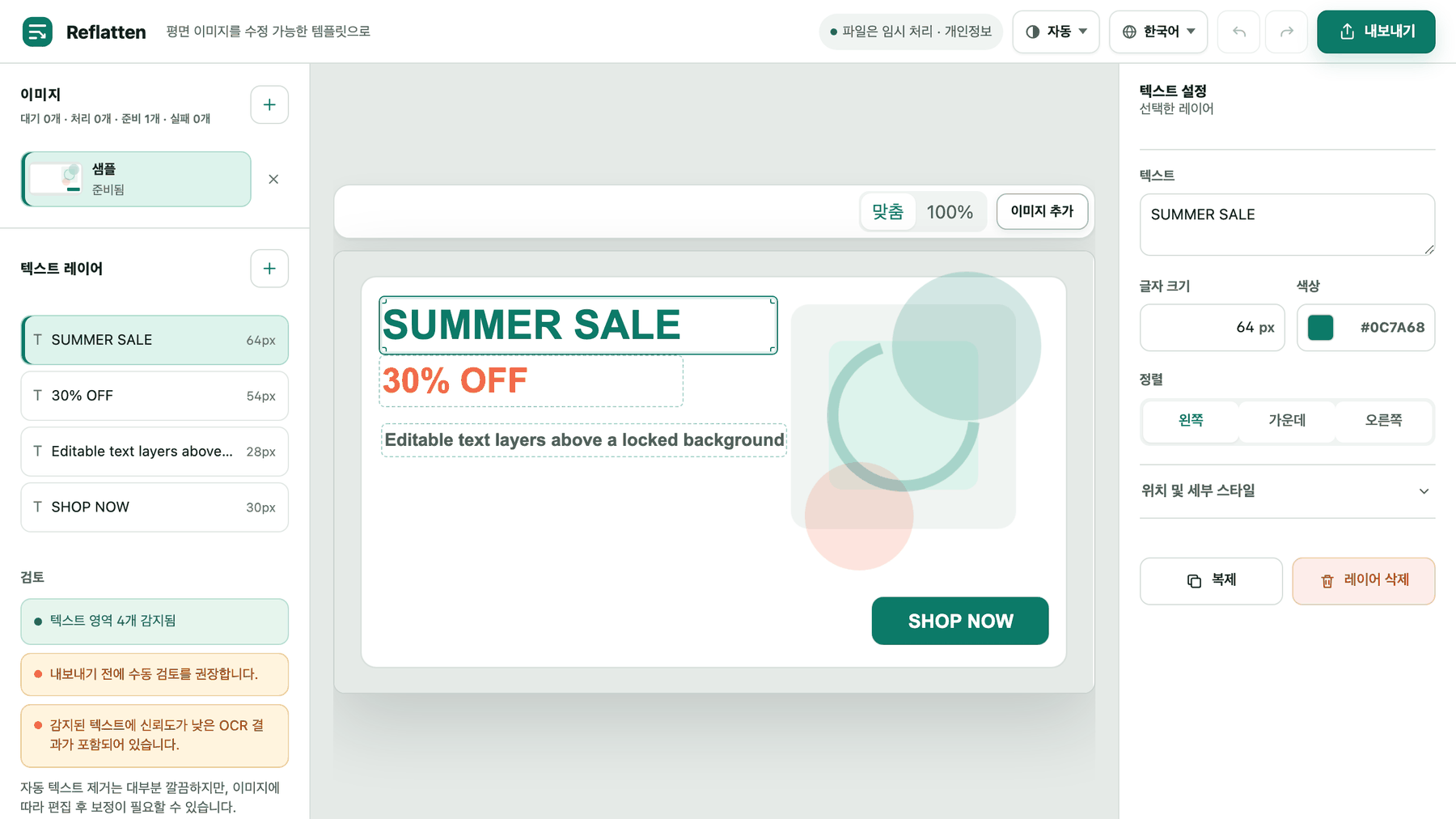
네 단계
- 업로드
PNG·JPG·WebP를 한 번에 최대 8장, 파일마다 용량과 픽셀 상한 안에서 올립니다. 계정도 로그인도 없고, 파일이 작업 중에만 임시로 쓰인다는 안내가 헤더에 표시됩니다.
- 감지
OCR이 텍스트 영역을 찾아 줄마다 레이어로 만들고 원본 픽셀 크기에 맞춰 배치합니다. 위치·측정한 글자 크기·추출한 색이 미리 채워집니다. 한동안 쓰지 않다가 올린 첫 장은 모델을 먼저 불러오느라 더 느립니다.
- 검토와 편집
검토 패널이 몇 개를 찾았는지 알려주고, 신뢰도가 낮은 인식은 내보내기 전에 표시합니다. 레이어를 선택하면 문구·크기·색·정렬·위치를 조정할 수 있고, 편집은 되돌릴 수 있습니다.
- 내보내기
완성된 평면 이미지는 PNG, 텍스트 박스가 살아 있는 덱은 PPTX입니다. 둘 다 캔버스에 있는 내용으로 브라우저에서 조립합니다.
두 가지 출구
같은 캔버스에서 완성된 그림이 나오기도 하고, 수정 가능한 문서가 나오기도 합니다. 둘 다 적용할 레이어 수를 명시하고, 적용하지 않은 감지 영역은 원본 픽셀로 남는다는 점을 함께 알려줍니다.
아무것도 남기지 않습니다
계정도, 저장된 프로젝트도, 갤러리도 없습니다. 업로드는 작업이 도는 동안만 존재하고 결과는 열어 둔 탭 안에 있으니, 닫기 전에 내보내세요.
내보낼 때 다시 올리지 않습니다
두 형식 모두 보고 있는 캔버스로 사용자 기기에서 만듭니다. 내보내기 단계에서 서버로 가는 것은 없습니다.
확신하지 못하면 말해줍니다
감지를 완결된 것처럼 보여주는 대신, 신뢰도가 낮은 인식을 알리고 자동 텍스트 제거에 보정이 필요할 수 있다고 명시합니다. 내보내기 전 검토는 선택이 아니라 과정의 일부입니다.
하지 못하는 일
- 원본 글꼴을 복원하나요?
- 못 합니다. 크기와 색은 픽셀에서 측정하지만 평면 이미지에서 서체까지 복원할 수는 없습니다. 교체된 글자는 근사치라, 레이아웃 전체를 다시 쓰는 것보다 짧은 사실 정보 수정이 더 잘 맞습니다.
- 어떤 이미지든 되나요?
- 배너·썸네일·전단·슬라이드 캡처처럼 평평하고 대비가 뚜렷한 레이아웃을 위해 만들었습니다. 글자가 찍힌 사진, 질감이 강한 배경, 아주 작은 글자에서 감지가 자주 빗나가고 기존 글자를 지운 자국도 남기 쉽습니다.
- 그림 자체도 수정할 수 있나요?
- 아니요. Reflatten은 텍스트만 다룹니다. 일러스트·사진·배경은 문구를 교체한 자리를 제외하면 손대지 않고 그대로 넘어갑니다.
- 무료인가요?
- 네, 가입도 없습니다. 그 상태를 유지하려고 업로드에 상한을 둡니다 — 묶음당 8장, 파일마다 용량과 픽셀 상한.